

【实用贴】教你安装及了解Adobe Xd
发表于
去年起, Adobe Project Comet 这一软件就备受关注,3月14日,Adobe终于发布了正式预览版本,同时改名为 Adobe Experience Design CC,简称Xd。Xd是Adobe公司全新推出的交互设计软件,它将UI设计和UX设计合二为一,旨在成为UX设计师的终极解决方案,而目前只有Mac版本。
要安装Adobe Xd,目前唯一的办法是从官网下载安装,因为现在Xd是试用版,所以下载安装和使用都是免费的。若Mac上事先已经安装Adobe Creative Cloud桌面端,可直接跳到第5步。
By the way! 进入QQ群:522097667,即可获取Adobe Creative Cloud安装文件,请叫我们雷锋!
1、访问官网,确保是Mac系统访问,如下图所示。

2、单击首页右上角的蓝色“Download for Mac”按钮,跳转到一个登录注册界面,在该界面需要回答几个简单的问题,直接下拉选项选择即可,回答完成后单击登录,输入Adobe ID,然后即可下载。如下图所示。
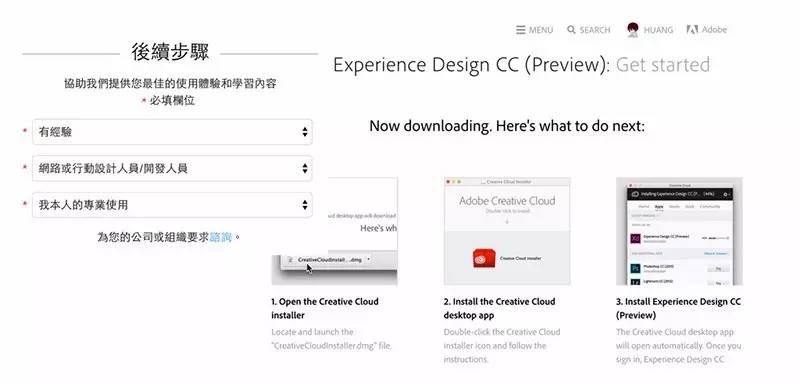
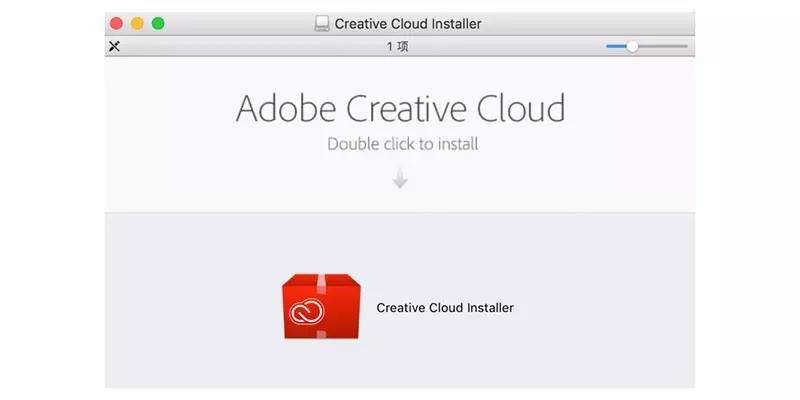
3、双击下载到的安装文件,打开后双击“Creative Cloud Installer”,即可自动进行下载安装,注意此处安装的并非Xd软件,而是Adobe Creative Cloud桌面端,Xd需要从该处下载。
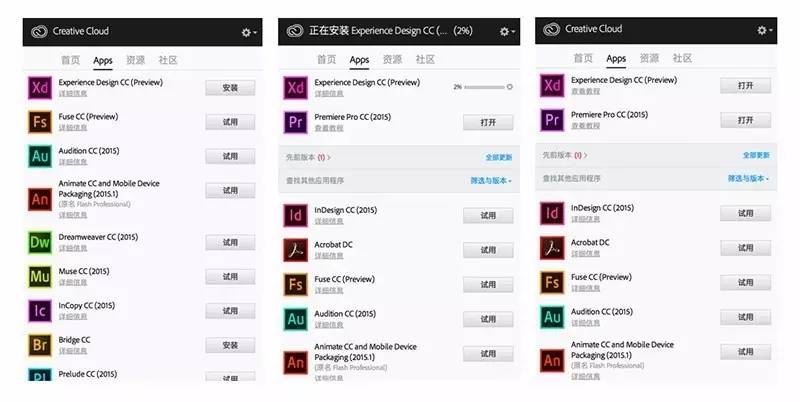
4、安装完成后,在顶部菜单栏的右侧,可以看到Creative Cloud图标,单击即可看到Adobe Creative Cloud的主界面,如下图所示。

5、在Apps选项卡中,找到Experience Design CC(Preview),单击右侧的安装按钮,等待片刻即可完成安装。如下图所示。
Adobe Experience Design安装完成后,可以在应用程序中找到Xd的图标,单击该图标会打开Mac软件中非常常见的欢迎界面,如下图所示。
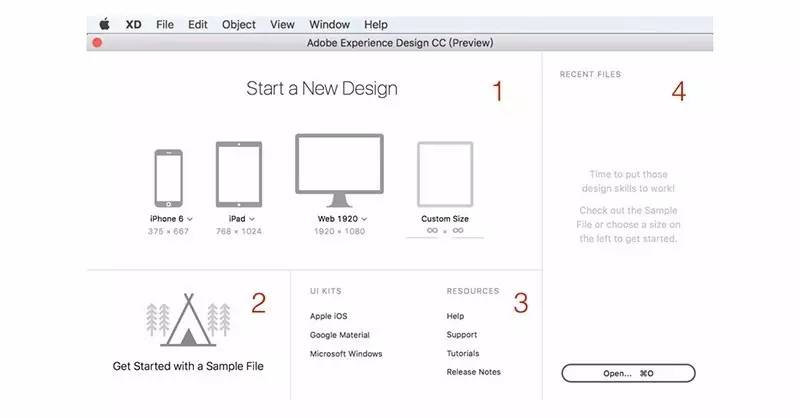
大家可以看到该界面分成了四个部分,为了方便说明我用红色的数字进行标注。
界面1,可以快速创建需要设计设备的文档,系统内置了iPhone 6、iPad和1080p的尺寸,大家也可以在第四个Custom Size处自定义设备尺寸。
界面2,可以打开范例文档。
界面3,可以打开各种UIKit,即官方的模板,包括iOS、Material和Windows,这里类似于Sketch的“New from template”,右侧是各种帮助支持的链接。
界面4,显示最近打开的文档,如第一次使用,则里面是空的,单击下面的按钮可以打开Xd文档。
为了方便说明,我们单击界面2,打开范例文档,看到Xd主界面如下图所示。同样为了说明用数字进行标注。
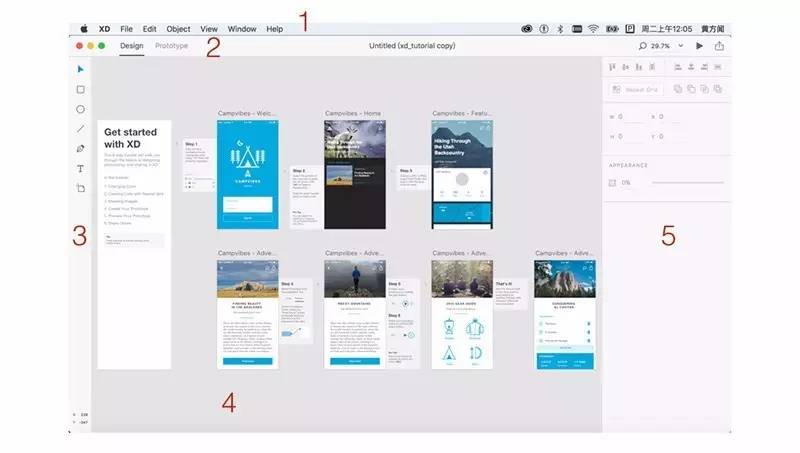
区域1:Xd的菜单栏,包括文档、编辑、项目、视图、窗口和帮助。
区域2:Xd的功能选择栏,前面说到Xd是一个UI、UX合二为一的软件,在这里选择Design时是UI功能,选择Prototype时是UX功能。右侧是画布的缩放比率、UX模拟和分享。其中UX模拟和分享功能非常有用,后续教程会介绍到。
区域3:Xd的工具栏,使用Adobe软件的朋友对这种布局肯定不会陌生,从上往下分别是选择工具(V)、矩形工具(R)、椭圆工具(E)、线条工具(L)、钢笔工具(P)、文本工具(T)和画板工具(A),括号内字母是快捷键,关于工具在后文详细介绍。
区域4:画布区域,
区域5:检查器面板区域。用来设置个图层和画板的属性,从上往下是对齐工具、复制工具和布尔运算工具、位置数值、尺寸数值、填充(描边、阴影)等,该面板根据选择图层的类型不同会有所区别,后文会详细介绍。
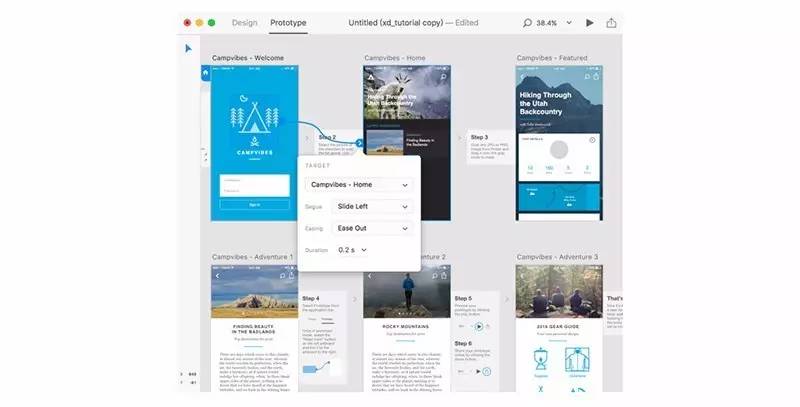
当把功能选择栏中选项卡选择为Prototype时界面如下图所示,工具栏中只有选择工具,右侧的检查器面板也隐藏,该界面下大部分操作是在画布区域内完成,现在Xd可以设置的交互效果还非常简单,但是相信以后会越来越完善。
点击阅读原文,了解Adobe Experience Design CC的工具和检查器,包括:
矩形工具、矩形图层检查器、椭圆工具和检查器、直线工具和检查器、钢笔工具和检查器、文本工具和检查器、椭圆工具和检查器、选择工具、画板检查器!