
UI设计师福音——新版PS CC内容全解
发表于
2015年6月15日,Adobe推出最新的版本,也就是今天的主角——AdobeCC2015!以下文章转自微信公众号回音分享会(微信号:echo-share),运用动图让新版CC的功能更清晰!
一、首选项
笔者在探索新版本时,首先注意的便是首选项的变化,可以发现这次更新之后首选项侧边栏多了不少东西,点进去之后才发现原来是进行了重新分类,那么有哪些好玩的功能呢?介绍以下三项:
1. 工具——过界
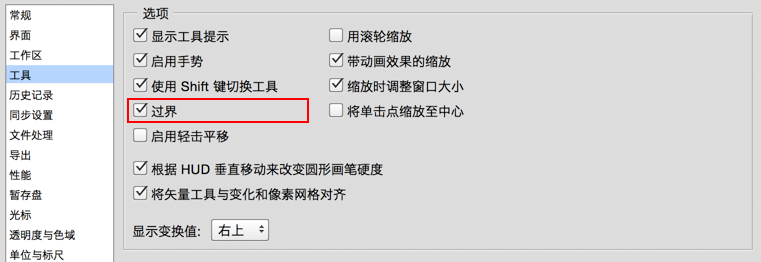
字面上可能不是很好理解,那么我们来看下动图:
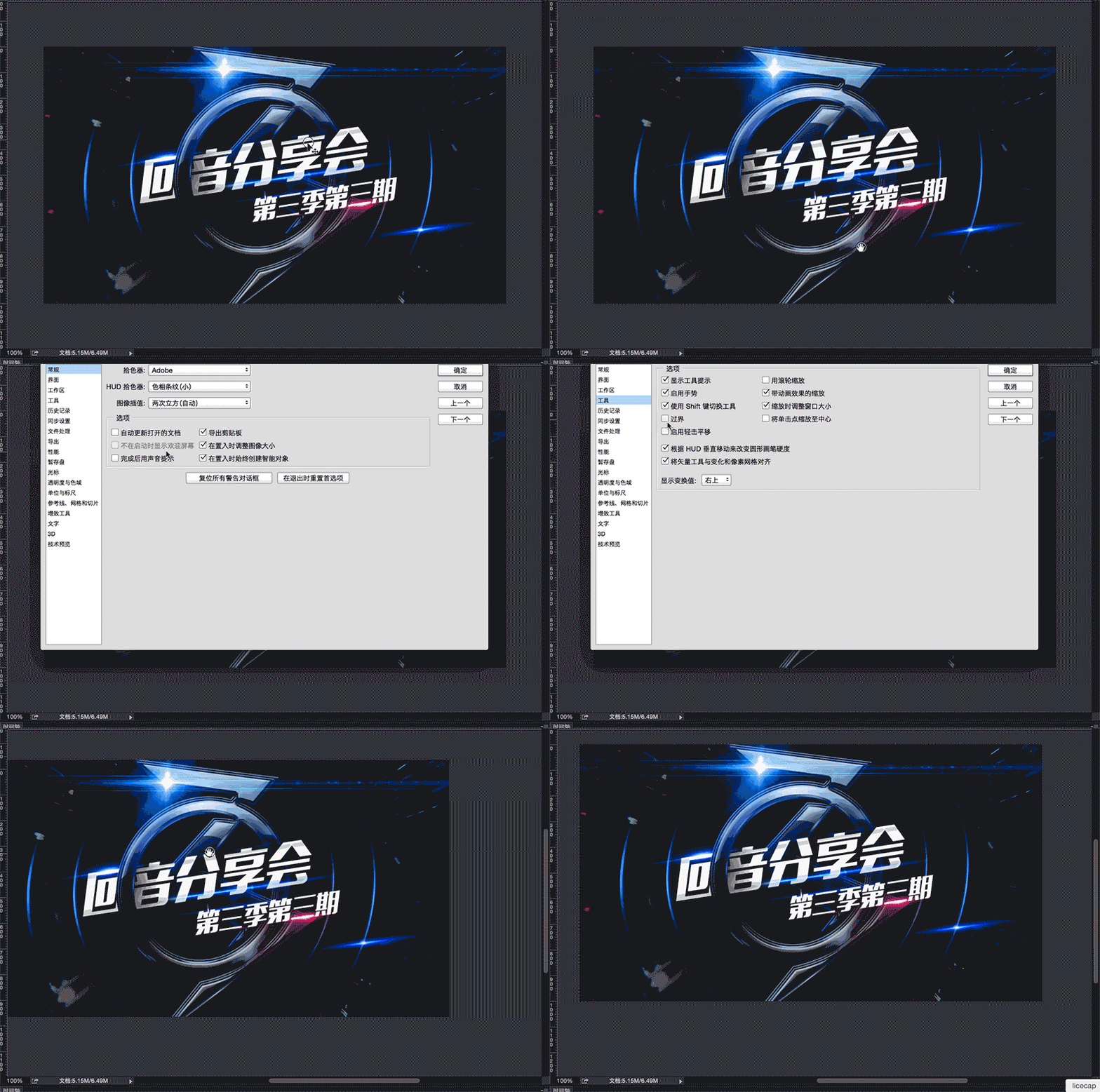
如图所示:在未打开“过界”的时候,当画布能够在界面中显示完全时,四周是不会再出现滚动条的,当打开“过界”后,即使画布缩放得很小,依然可以用小抓手或滚轮来移动画布。(在AI中一直是“过界”状态)
2. UI缩放
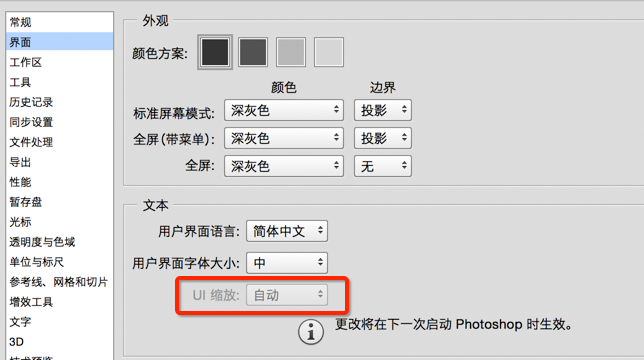
Windows独享的一项设置(Mac版本自动支持Retina所以不需要),此功能在2014版出现在“首选项—实验性功能”中,叫了一个很啰嗦的名字:“对高密度显示屏进行200%用户界面缩放(仅限Windows)”,此设置的意义在于当用户使用高分辨率显示器时能够根据需要缩放软件UI界面以防文字过小。
3. 导出
留心的童鞋可能已经发现,在之前CC2014版中被炒得很火的切图神器“抽出资源”在此版本中不见了,没错,这个“导出”可以算是“抽出资源”的进化版,在首选项中已经出现了针对此功能的设置,在这里可以选择导出图片的格式(JPG、PNG、GIF、PNG-8甚至SVG)和是否透明以及导出位置(自定或默认文件夹),具体用法在后文中会有详细介绍~
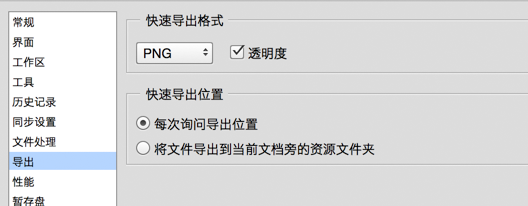
首选项中的“导出”
二、图层
CC2015这次最大的改变之一,画板功能与AI接轨,多界面设计无阻碍!图层样式允许重复样式叠加,大波一层流艺术家正在靠近~
1. 画板设定
用过AI的童鞋应该对画板都不陌生,这次在PS中也增加了画板的设定并提供了丰富的预设,新建画板有三种方式:直接新建、根据图层新建、根据组新建

图层——新建——画板...
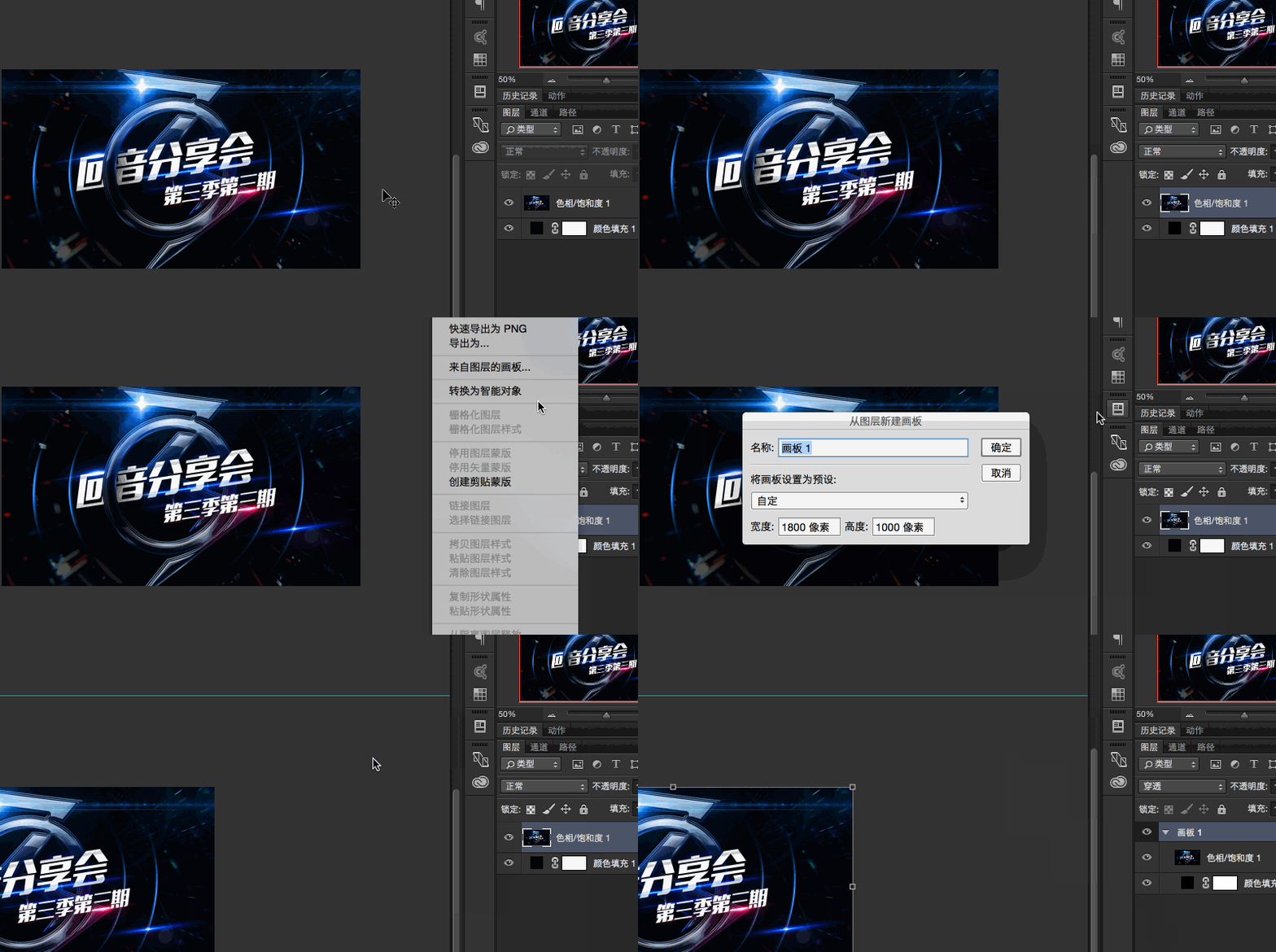
根据图层新建画板
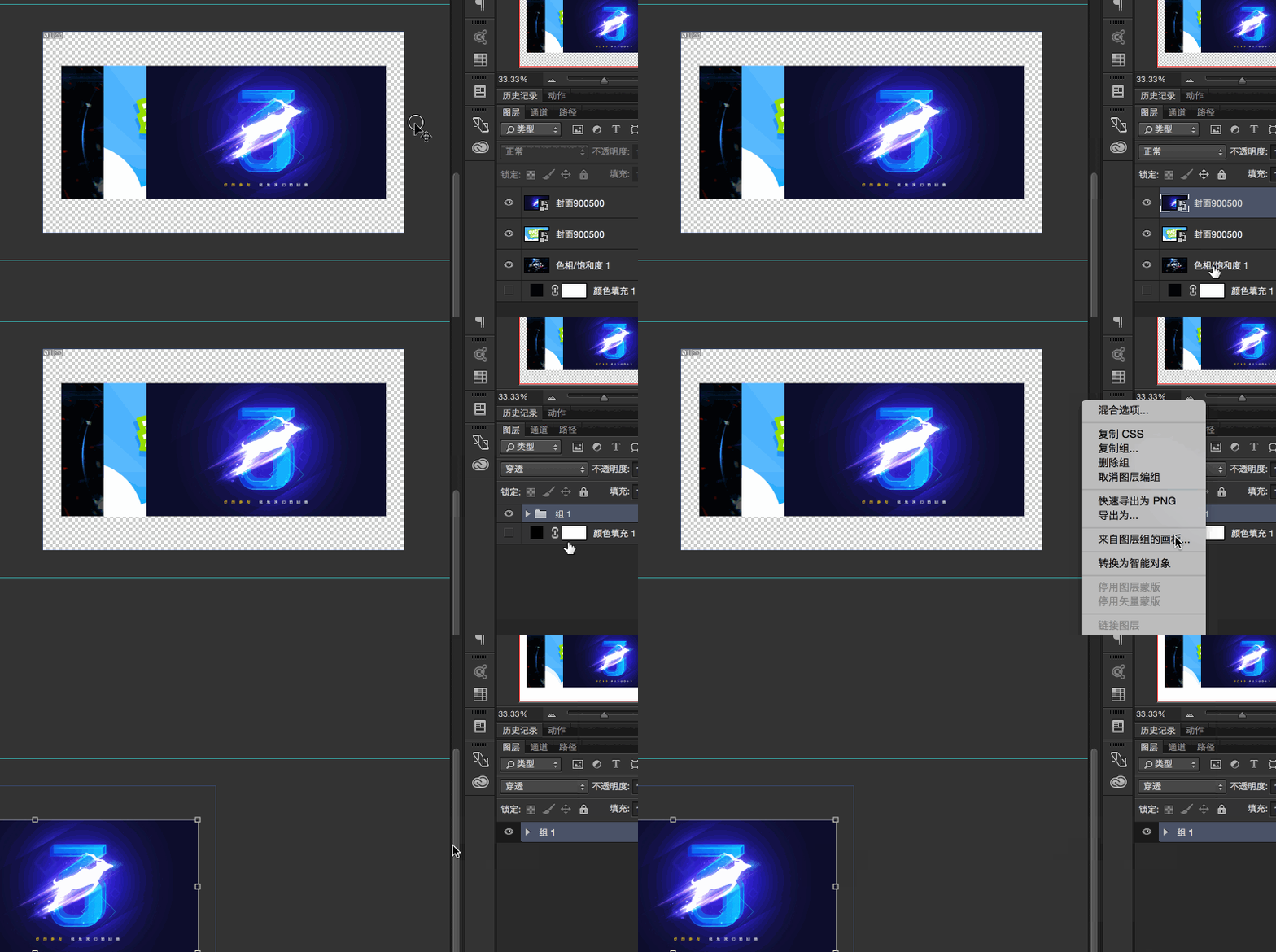
根据组新建画板
画板这个东西其实也并没有什么特别的,说白了就是在组之上又多了一层嵌套,或者说是多个文档显示在同一个文档里的效果。同一个图层/组不能共存于两个画板,画板与画板存在层级关系但并无从属关系(不能一个画板嵌套另一个画板)。
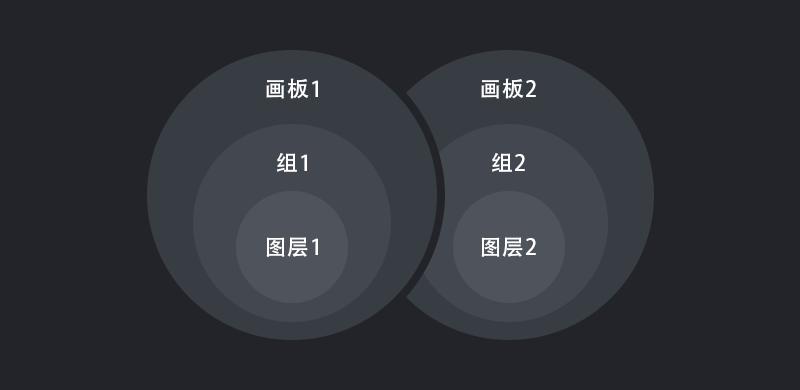
图层从属关系简易图
2. 图层样式
Photoshop CC2015中最大的亮点之一,多种图层样式可以在同一图层中叠加了!同一样式最多可以叠加十个,而且根据官方说明(现在还只有英文版),这种方式会比之前的多图层更不易产生噪点、水波纹之类。
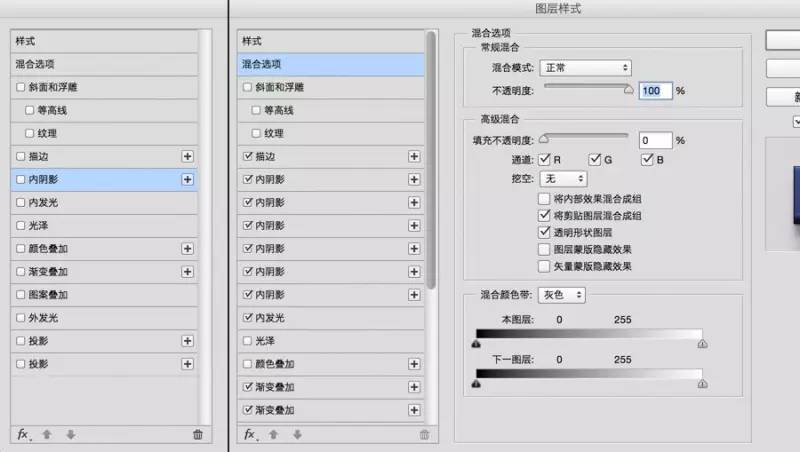
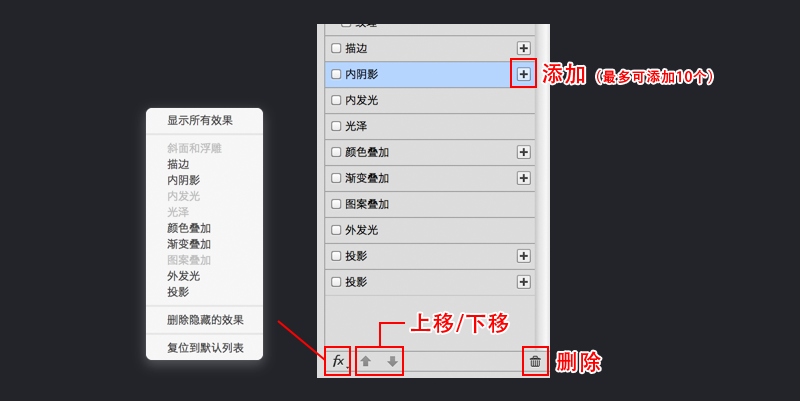
可以想象,不久之后将会出现许多一层流选手~但是要在同一图层中设置众多图层样式也并不是一件轻松的事情,切记贪多嚼不烂!而且多个相同样式叫的名字也都一样,如果一次设置太多真的好难区分~
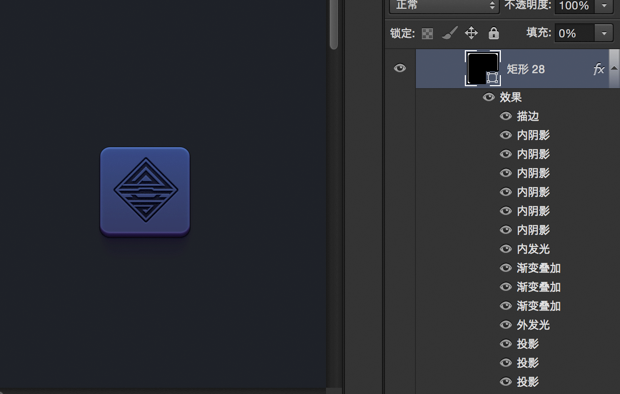
成吨的样式~
三、多端同步
原厂大法好!原厂大法好!原厂大法好!(重要的事情要说三遍)
这次的更新中,Device Preview也算是一大亮点!功能很简单——安装移动端App(Adobe Preview),通过WIFI或USB即可进行多端同步,经测试,显示效果很好,同步稳定时间快(延迟三秒左右,不同大小文档时间不同),多画板时可以在App中直接选择要看哪个,什么PsPlay、ScreenRunner,都可以Say Goodbye了~
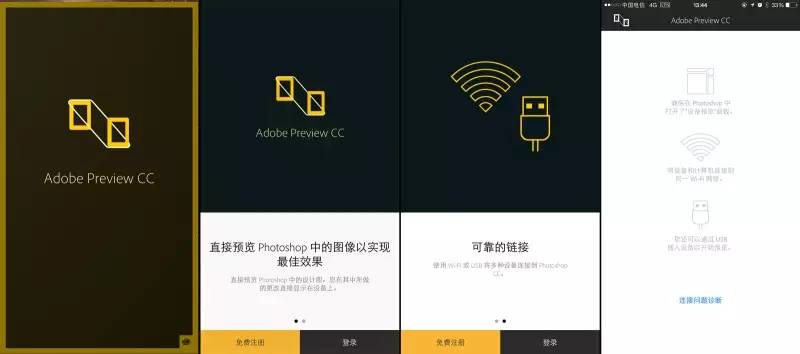
缺点是国内AppStore暂未上架,现在如果要使用需要去美国市场下载,流程略麻烦,感兴趣的童鞋可以自行百度方法。
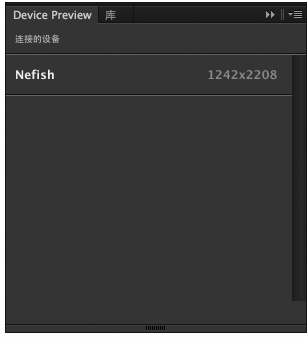
电脑端的设置也十分简单:窗口—Device Preview打开界面,当手机装好App且属于同一WIFI环境或插入USB后即刻同步~
四、导出功能详解
还记得大明湖畔的抽出资源嘛…前文说过,新版PS中,抽出资源已经消失,取而代之的是一系列的“导出”功能,Adobe这次直接将所有“导出”相关的功能整合在了一起,在文件——导出中可以看到
1. 快速导出
方法很简单:点击对应图层/组,右键即有“快速导出为XXX”的选项(名称随着存储格式发生变化),存储位置方面,还记得上面说到的首选项嘛?在那里可以进行设置,在使用默认文件夹时,配合快捷键直接操作,无弹窗,炒鸡效率。
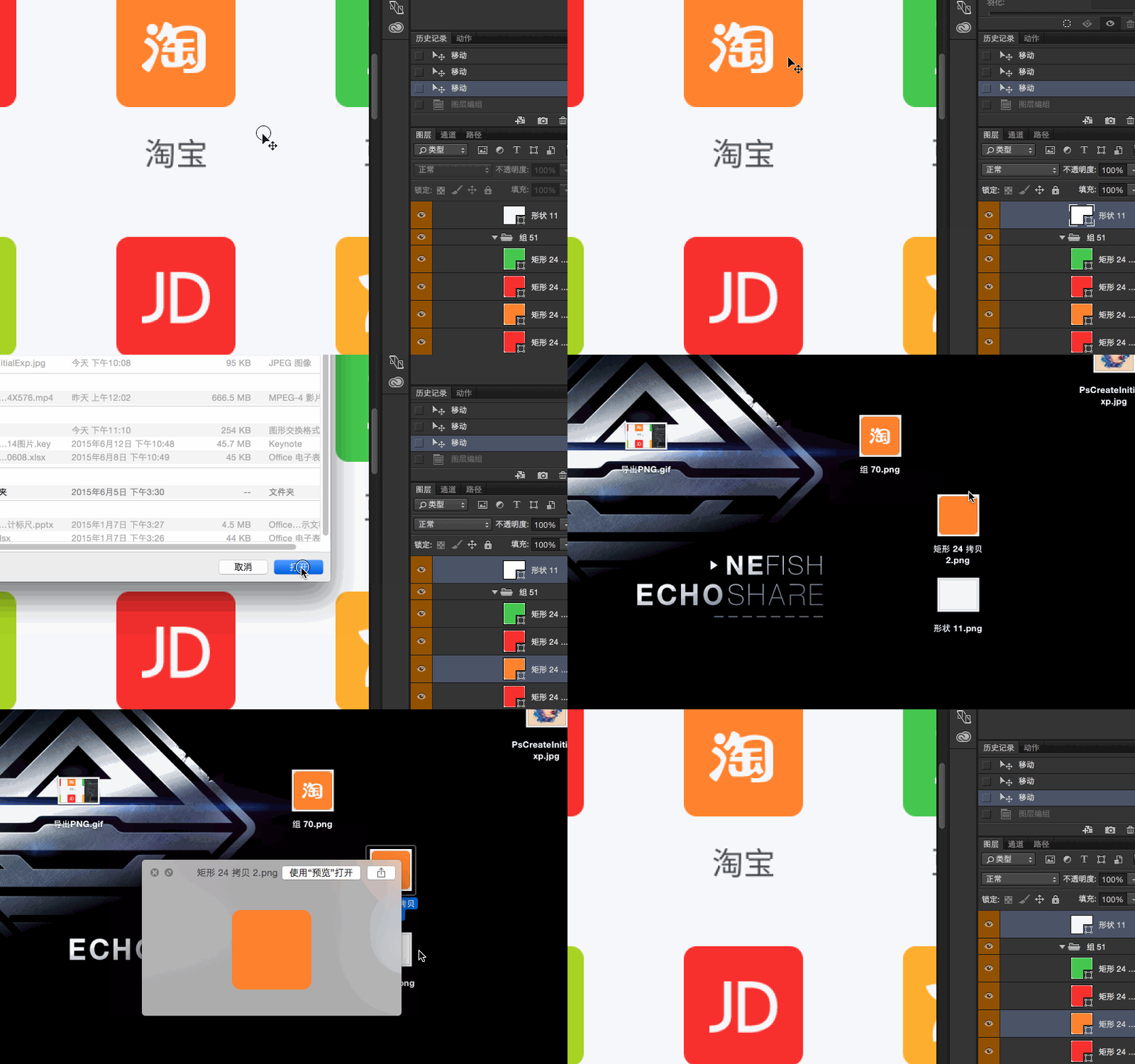
同时选取多个图层可以一次性导出多张切图
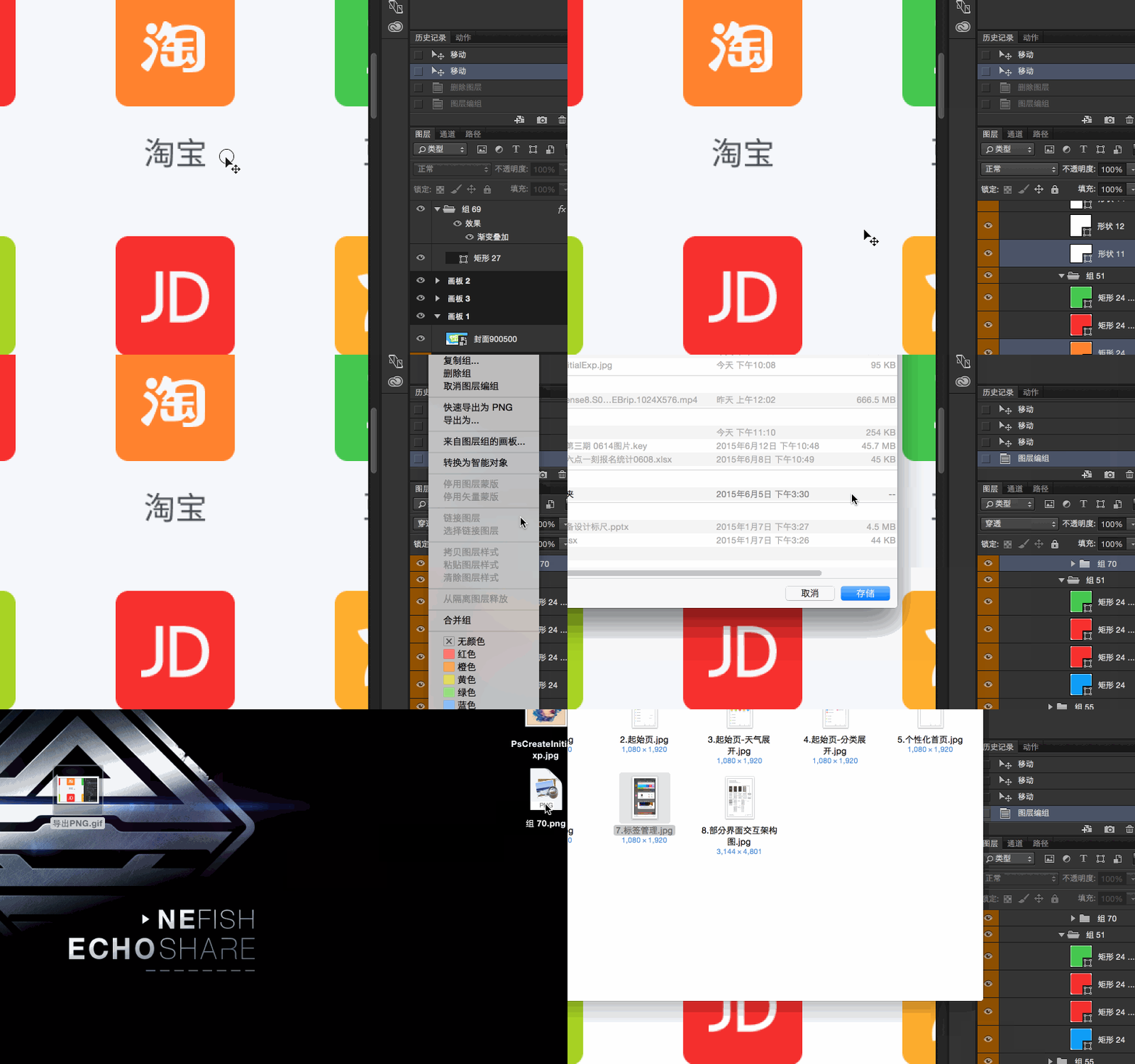
或者将多个图层编组,对组执行快速导出,那么输出的将是一张针对组的切图
能够快到什么程度呢?
这么说吧,在使用快捷键且图层整理明确的情况下,2分钟输出一套ICON切图轻轻松松~
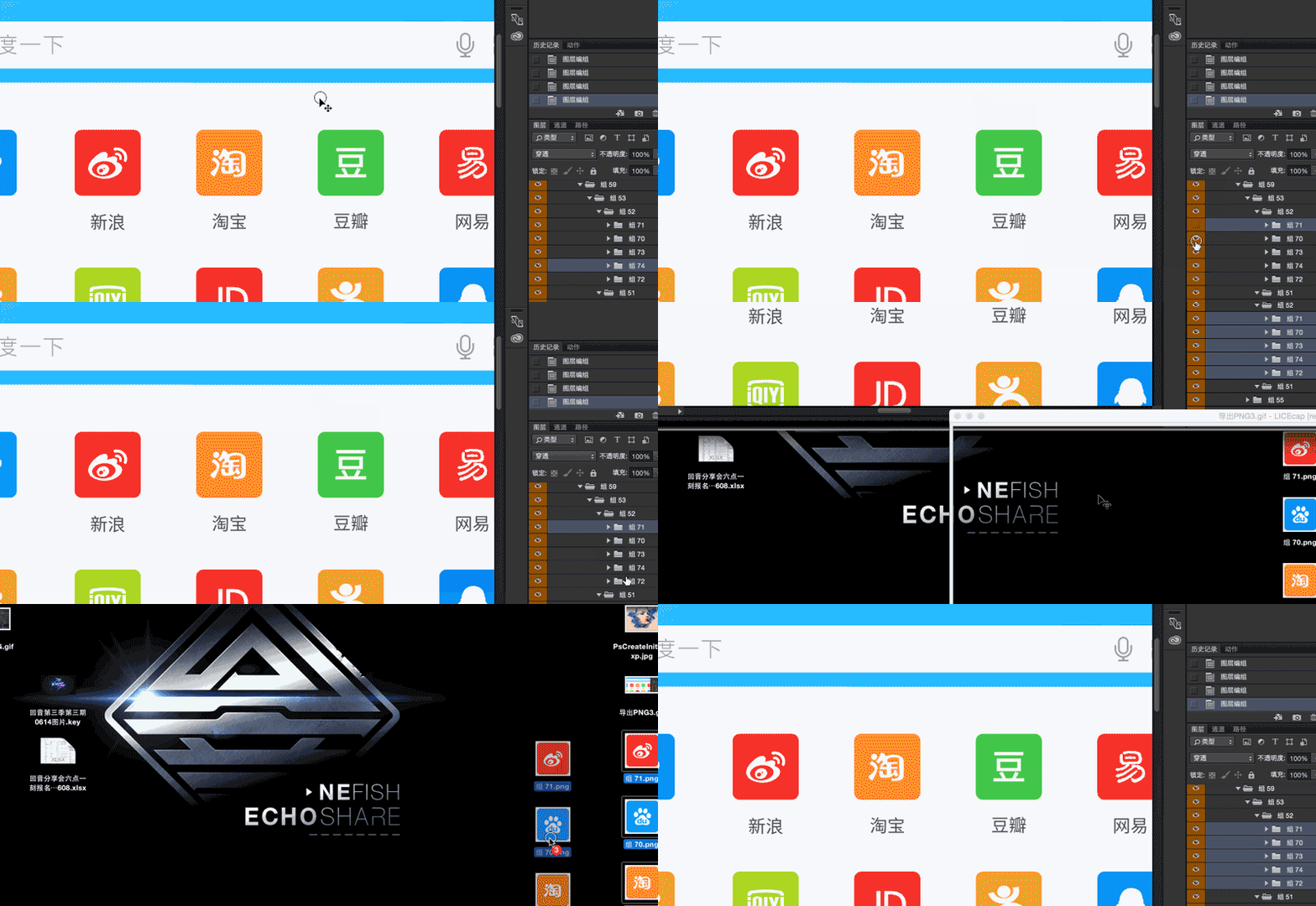
一键导出多个ICON切图
2. 导出为...
相当于快速导出的扩展模式,在导出前可以设置各种参数,比如留白和输出尺寸等等~
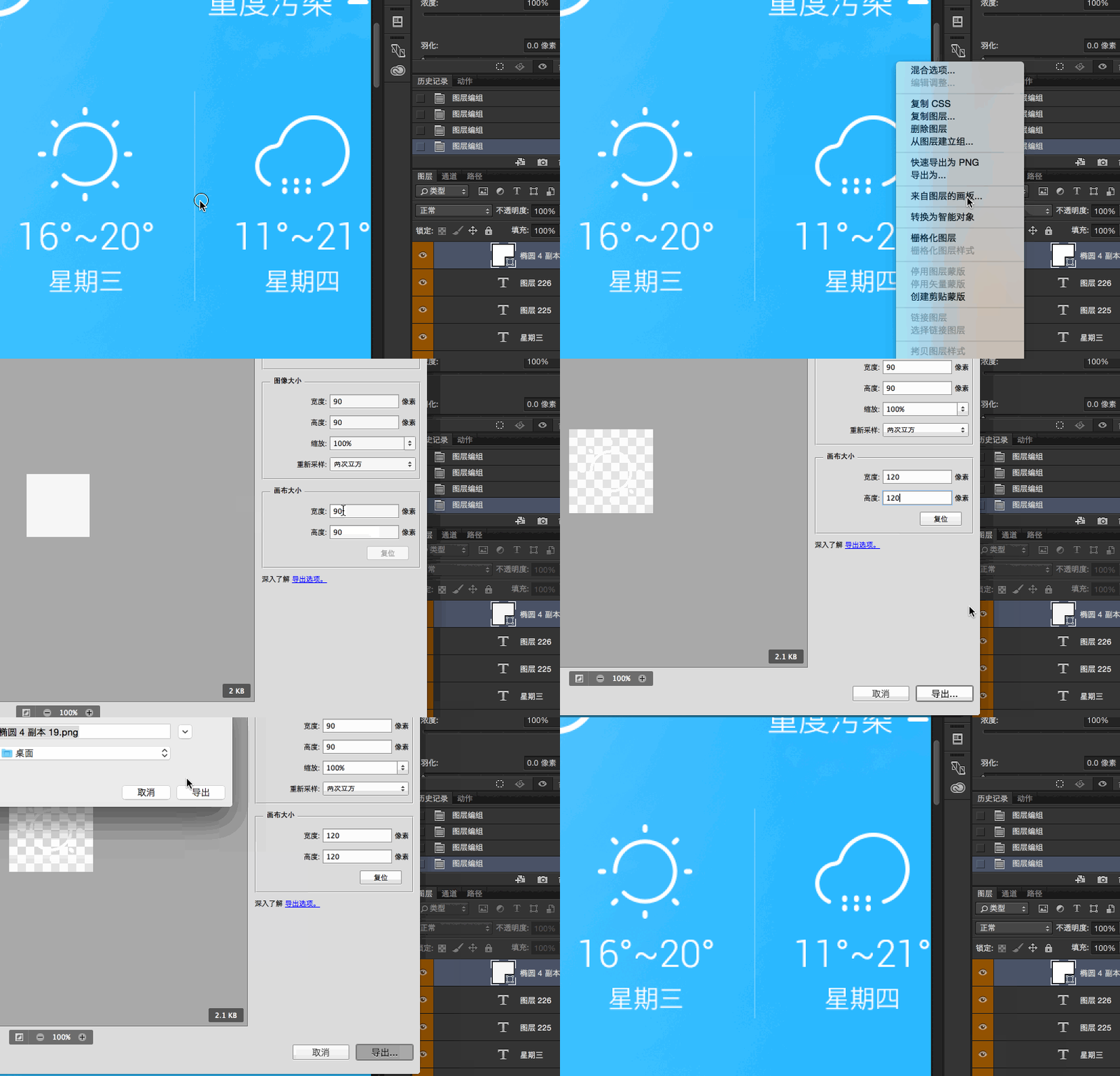
根据图层执行“导出为...”操作
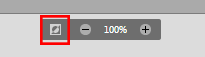
如图所示,在右侧“画布大小”中可设置输出图片的尺寸,底部缩放按键左边有一个小按钮也蛮好用,点击后可将背景变暗,方便输出白色图层
快捷键(Windows版):
快速导出:Ctrl+Shift+‘ 导出为...:Ctrl+Shift+Alt+’
Mac版的导出没有默认的快捷键,不过可以自行设置
五、段落/字符样式、字形【更新】
1. 段落/字符样式
其实并不是CC2015中更新出的,但却是值得一说的效率功能
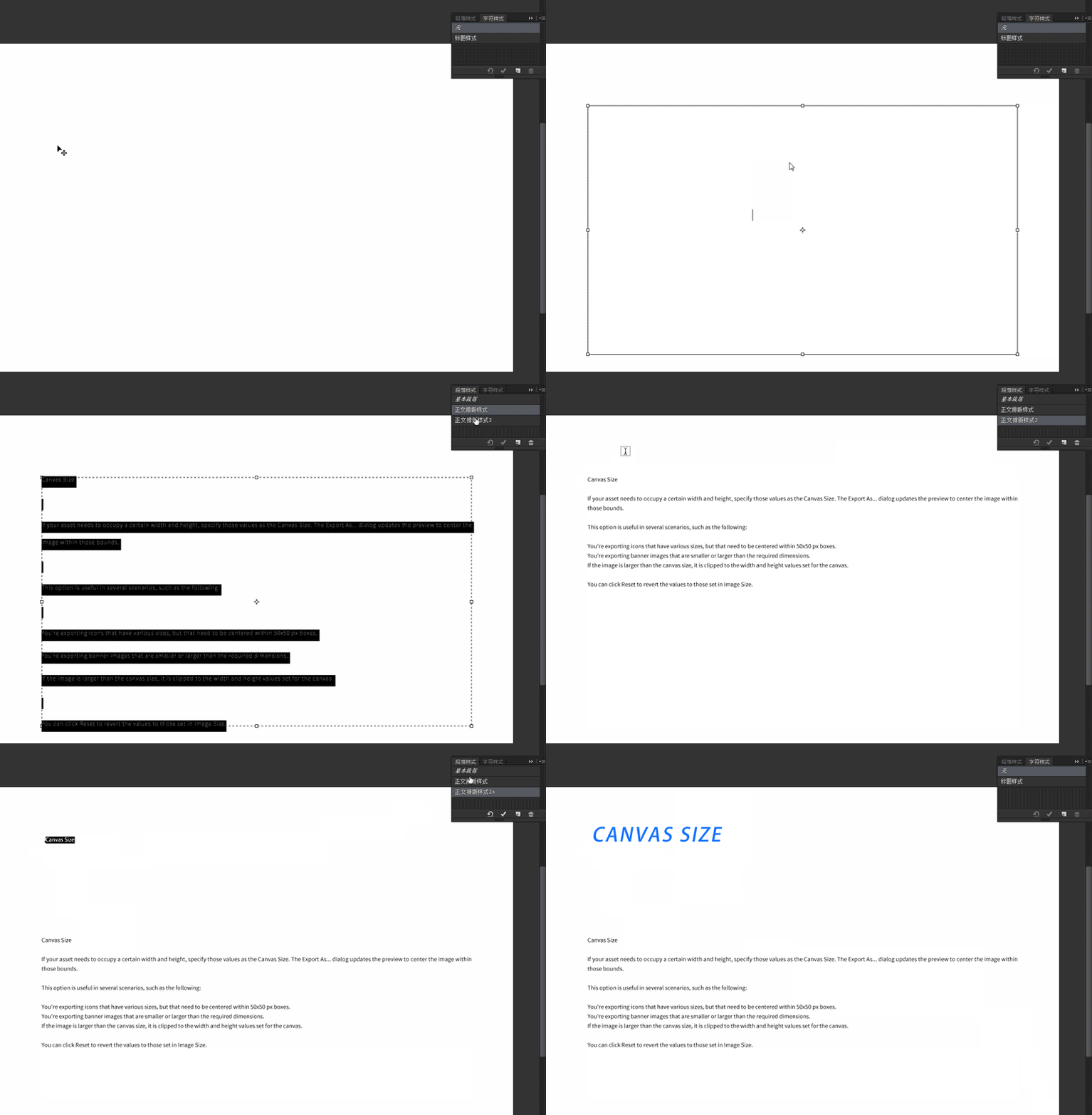
如图,通过预先添加的样式,我们可以快速的从中选择,是不是有种Word的赶脚…遗憾的是,这两项功能目前尚不可导出(我没找到),只能够在当前文档中使用,有点像图层复合。
2. 字形【更新】
再说下CC2015新增的“字形”,初见此功能我是十分激动的,Adobe官方对这项功能的介绍是这样的:

最初我觉得并无卵用,不过在站酷网友的热心评论后初见端倪,让我们来看看大家是怎么介绍的吧:
PS CC 2015 的“字形”功能可以看作是专门用来调用iconfont里的字体图标用的,在CC 2014以前只有AI能这样操作——azsp
终于不用每次再打开AI找字形了……偷懒党十分喜爱用字形来省去画和找符号、花边,推荐 Bodoni Ornaments 、Webdings和Wingdings系列等等等等……好吧虽然不是长得很怀森但有的时候还是挺省事的……——Achan1017
这部分是Indesign的功能,排很多文字的时候不能更赞~PS要逆天!——catkeita
字形的功能 对字体设计师非常重要 比如可直观知道该字体收录多少字 可查找字符映射码 可随意切换字符多种写法或转换简繁 输入法打不出来的字 都可以在这里找到等——神經病已臻瘋狂
字形应该和AI中一样,很多英文字体的同一个字会提供好几种形态,比如小写字母s在单词中间(前后连笔)和词尾可能就不一样,用这个窗口可以更自由地选择——Mengzhe Wang(知乎)
六、库【更新】
好东西!好东西!好东西!重要的事情再说三遍~CC库可谓是云上的智能对象(更强)!通过库可以将本地素材(包括图形、图层样式、字体样式、颜色色等)保存成库(无论是本地还是云端),最重要的是可以像外链智能对象一样实时同步!可谓居家旅行杀人越货团队协作之利器!
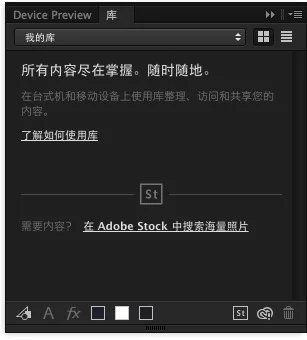
库界面——在界面上方可创建多个库用于筛选资源,下面前三个依次为添加图形、添加文字样式、添加图层样式,后面的添加颜色有点特殊,它会根据你所点选的图层状态而给出不同的功能,比如我现在点选形状图层后依次添加填充色、添加描边颜色、添加前景色。后面依次为AdobeStock、CC云同步和删除。
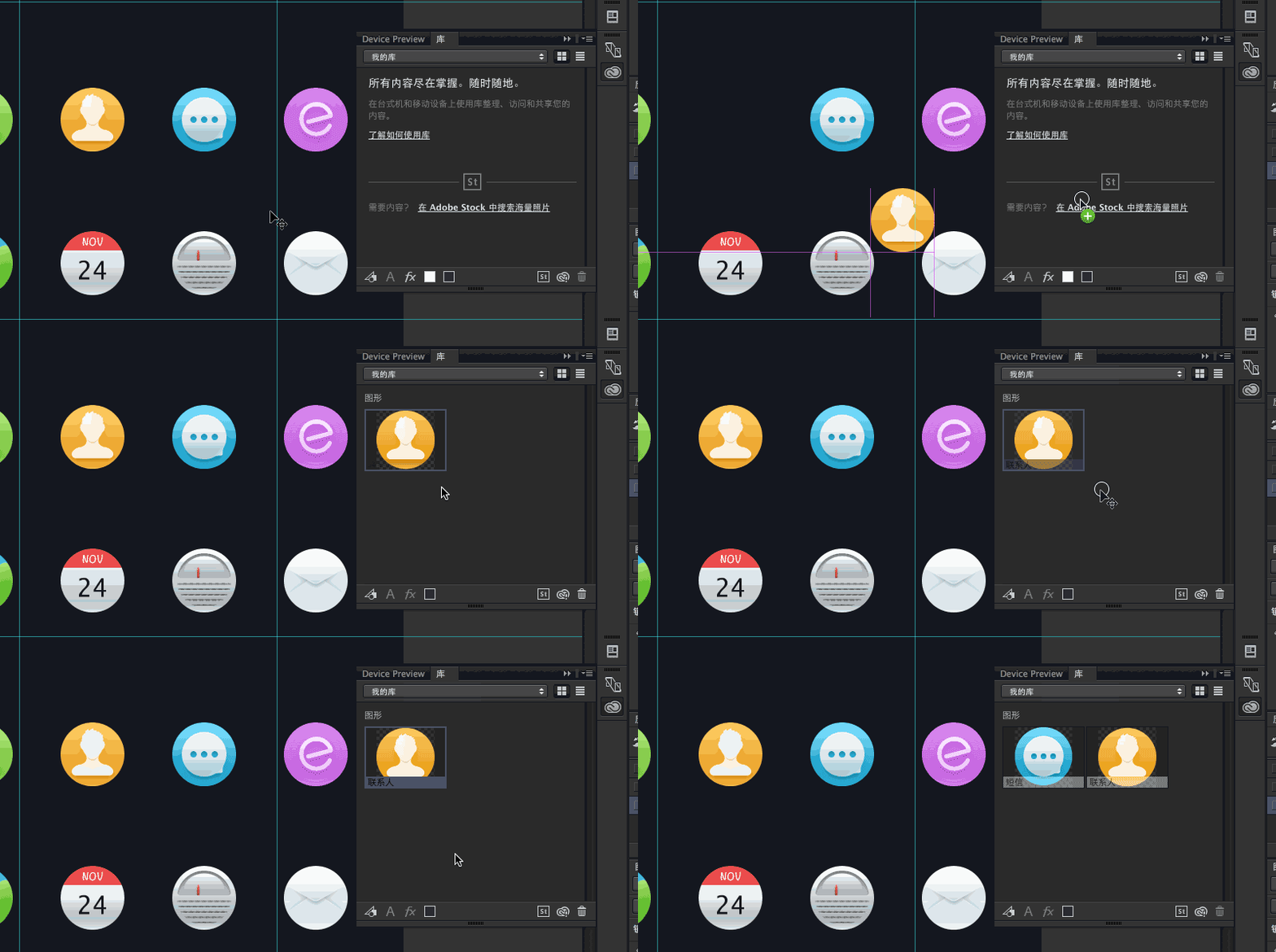
添加图形(入库):方法很简单,点选住所要添加的物件,拖拽进库中即可~
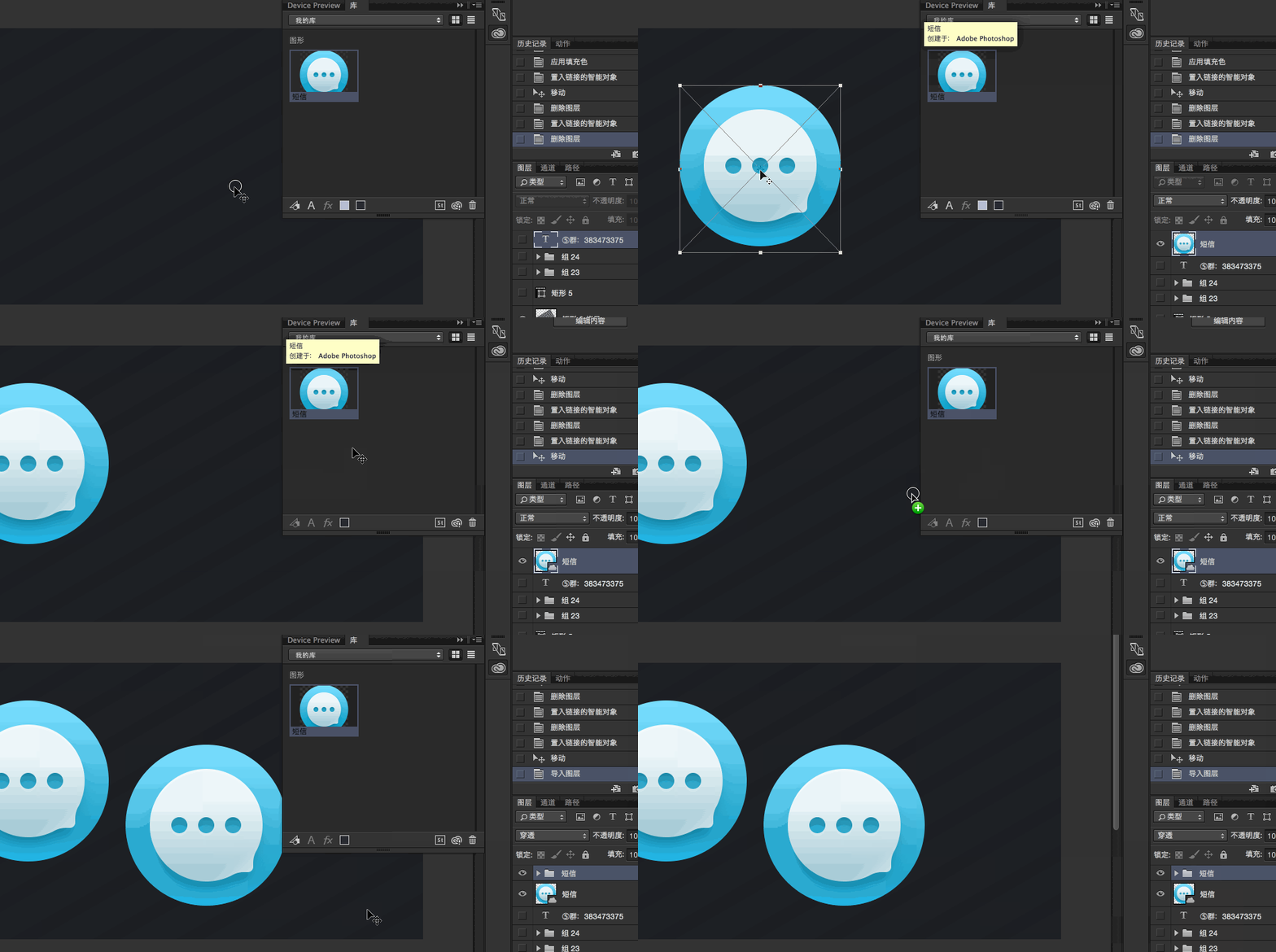
添加图形(出库):类似入库,从库界面中拖出即可,但注意!这里有两种拖拽方式!直接拖出的为“库图形”,按住Alt进行拖拽的话为普通图层。
何为“库图形”?我更喜欢称它为“库图层”,这玩意有点类似智能对象——只要图层保持这个状态,库中文件更新后,“库图形”可以同步到库中的状态,实例见后文~
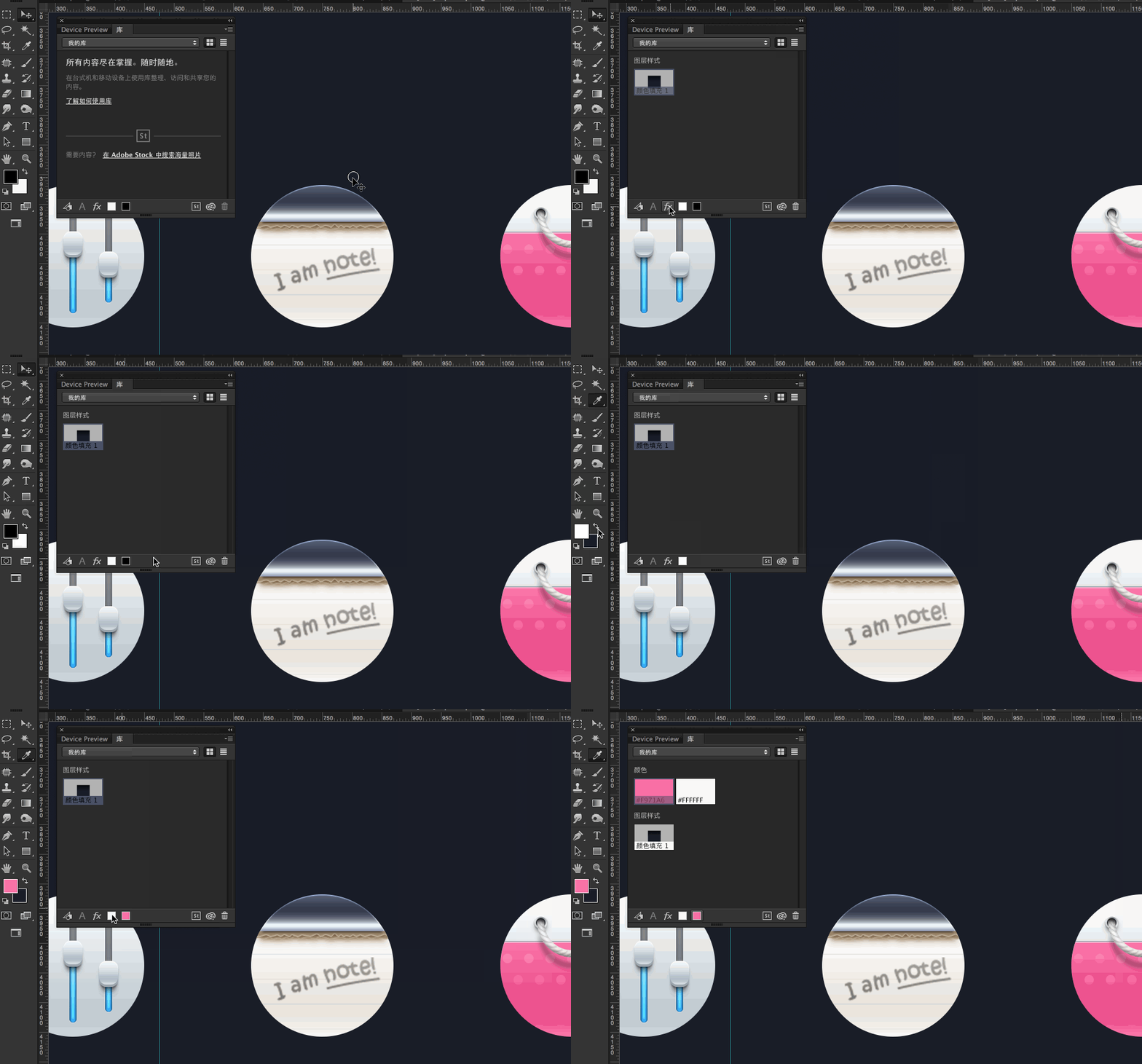
添加样式、颜色等(入库):点选中所要添加样式的图层,在库界面的底部选择对应的项目即可~图层样式、字体样式、颜色均是这种方法
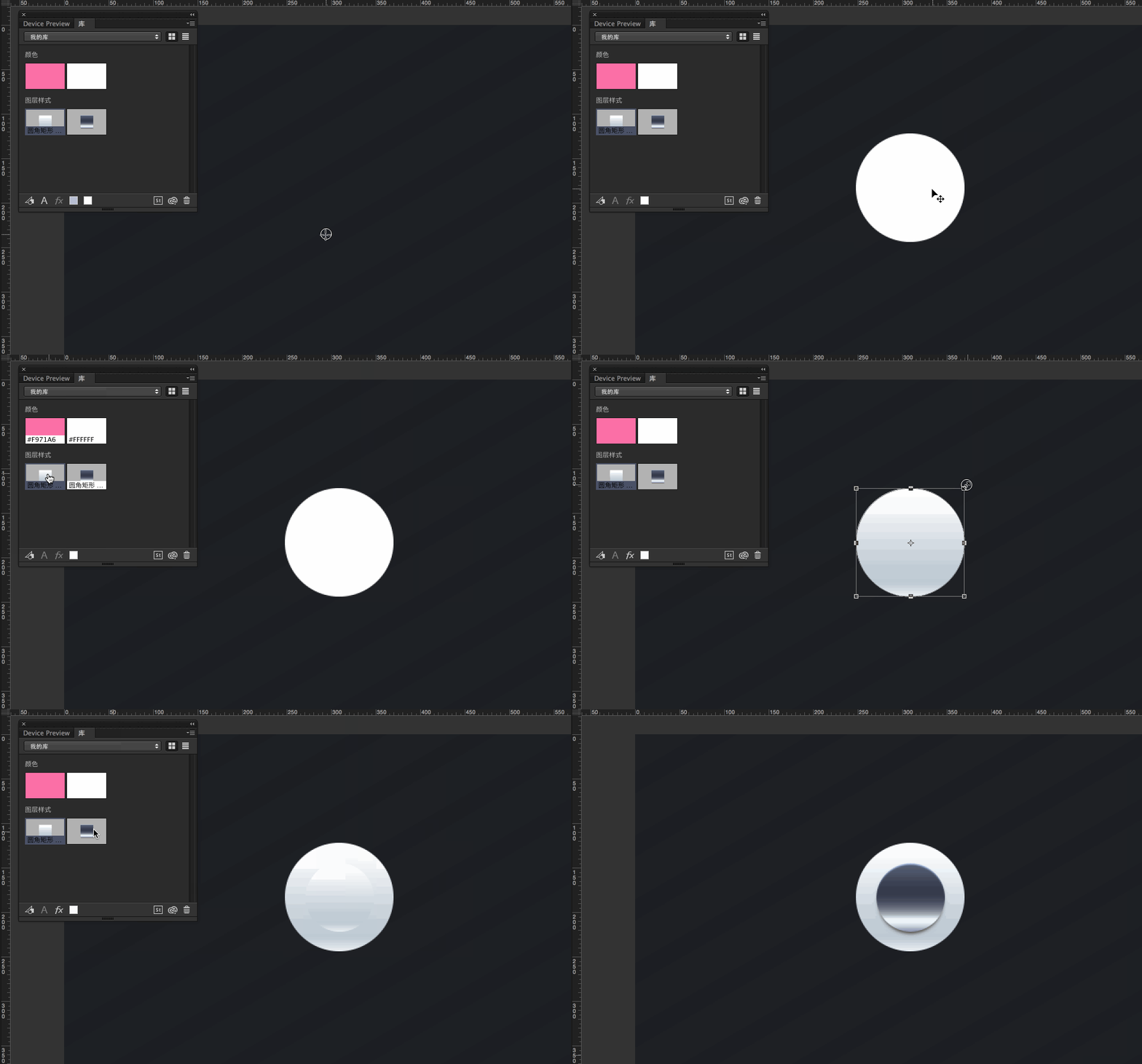
添加样式、颜色等(入库):点选中所要添加样式的图层,在库中找到对应的样式添加即可,十分灵活,小心误操作~

库图形同步:当图层保持“库图形”状态时,对库中对应的文件进行更改后,所有使用该文件的“库图层”均会同步~善用此功能,团队协作将变得更加轻松,妈妈再也不用担心我用的不是最新规范了~
七、设计空间【更新】
设计空间在CC2015中是作为实验性功能出现的,乍看确实眼前一亮!界面变得十分简洁,UI动效也很灵动,不过从稳定性来说还是差很多,毕竟是实验性功能,说真的你们不觉得这功能很卡么!劳资打开设计空间之前都是先默默地保存一下……
设计空间给人的整体感觉就像是在Photoshop内嵌了一个迷你Sketch,无论是界面还是基本功能都很相近,所以Adobe在这一版本中推出的设计空间(虽然不稳定)可以看做是一个战略性功能。
对于时下流行的扁平风格设计,这样的界面固然是十分便捷的!当然除了界面变化以外,在这里Adobe也提取出了一些处理形状相关的功能,其中有几个还是蛮有意思的,跟之前一样的就不提了,这里咱们捡特别的说:
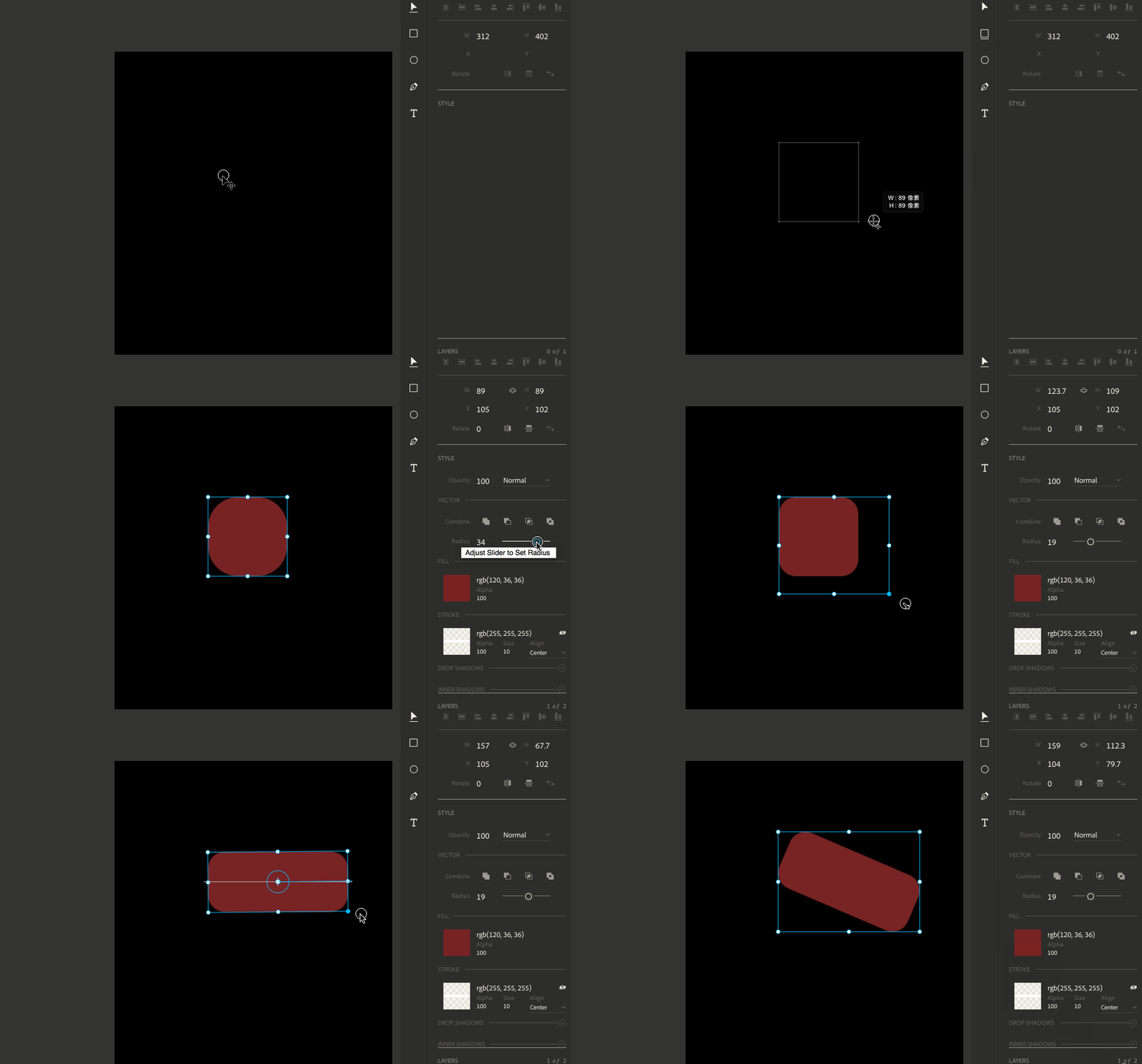
圆角和自由变换:设计空间中的形状一直属于变换状态,即随时都可以通过拖动四周锚点来改变形状的大小、形状和角度等,这一点跟兄弟软件AI再一次保持了一直(我就不说Sketch了,毕竟AI更早),旋转时中心呈现角度范围,圆角方面也可以通过右侧菜单进行快速调整,当然不规则形状的倒角依然不行(AI在CC2014.2中已实现此功能)
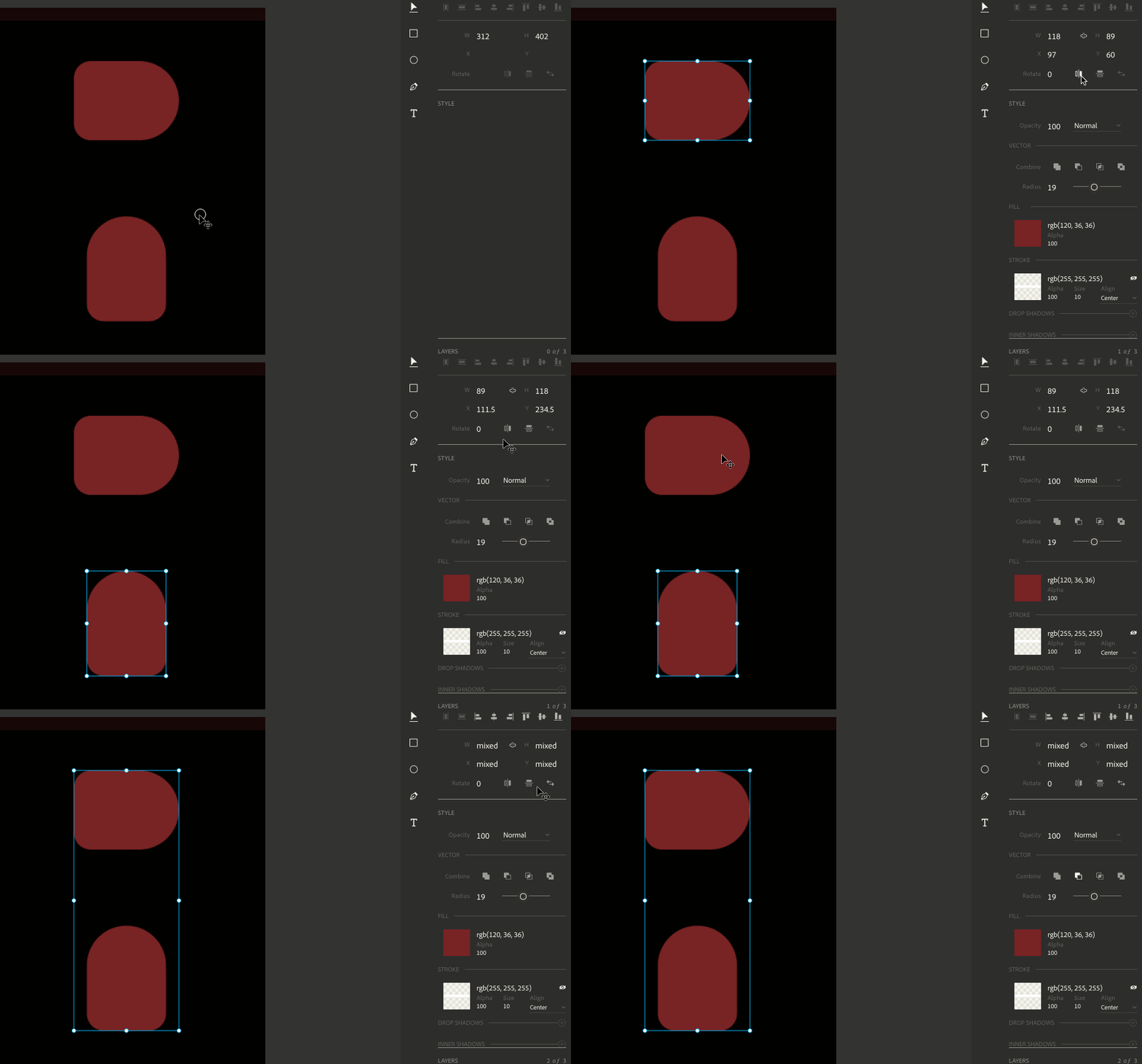
镜像与对调:在设计空间中,Adobe将这两项功能提取了出来,在侧边栏可以快速操作

样式:设计空间中的图层颜色只保留了投影和内阴影两个,像新版图层样式一样,在这里也可以进行多个叠加的操作
总的来说,目前Adobe的设计空间界面功能还十分有限,由于是实验性功能所以稳定性也并不是很好,个人建议先不要用于实战,自己没事儿玩玩还是不错的~在我看来Adobe增加的这个功能最重要的意义仅仅是向广大UI设计师们传达这样一个信息:看吧~Sketch能做的事情Photoshop照样可以~

智慧家庭大赛报名6月20日截止,快把你的精彩作品投过来吧!
本次大赛除了设立丰富的奖金奖项外,还特设立IXDC Awards,可获得2016年1月IXDC美国创新设计之旅的机会,拜访硅谷高新企业,参观CES展,并有贝塔空间和太火鸟为作品提供孵化、深化设计、市场商业化的机会,更可以近距离参加2015国际体验设计大会!
点击下方阅读原文即可进入官网